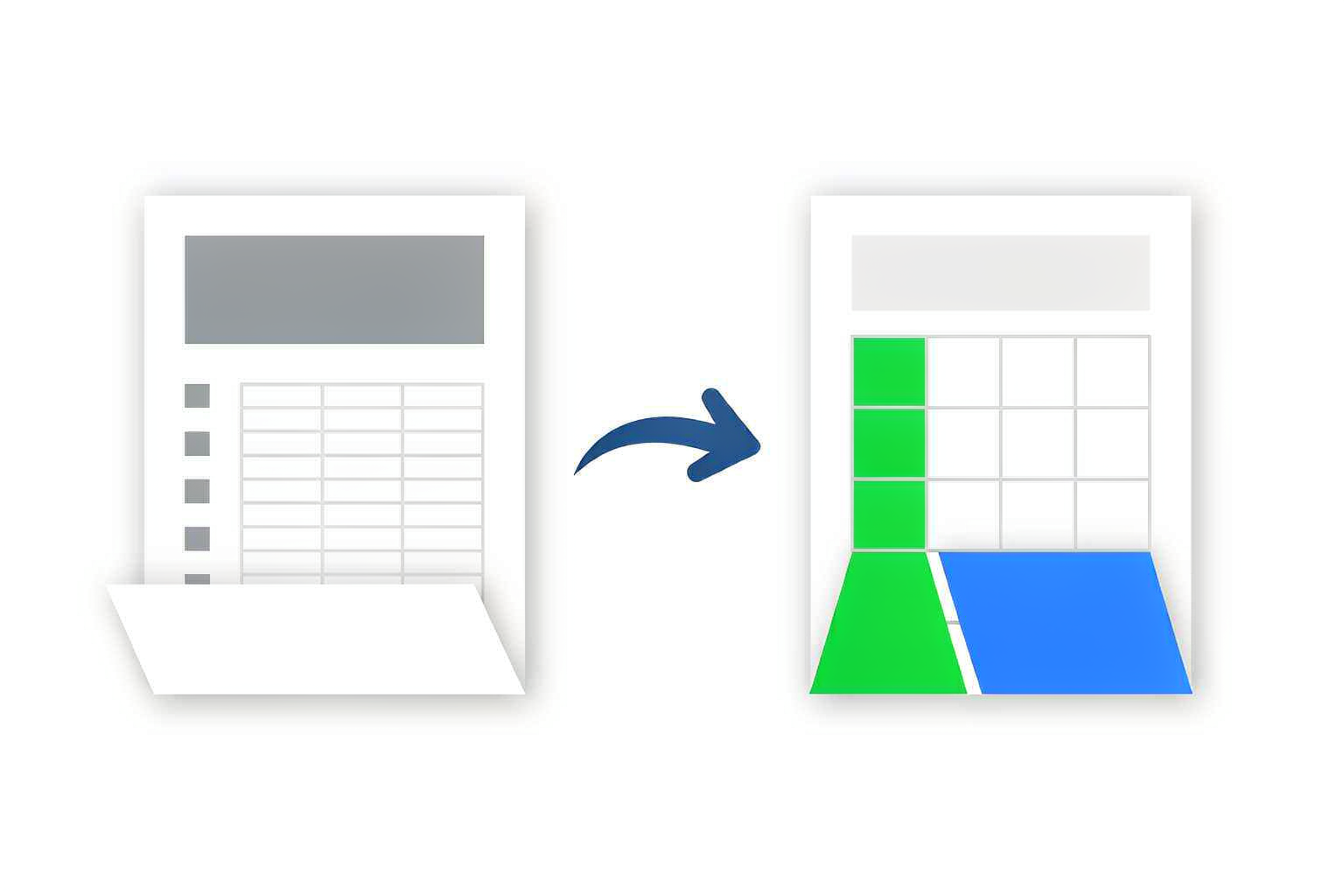
Sie exportieren einen 12-seitigen Finanzbericht nach Excel, öffnen das Ergebnis, und aus der übersichtlichen Quartalsübersicht ist eine einzige Spalte mit 800 Zeilen geworden. Die Zahlen sind da – irgendwo –, aber jede Zahl ist nun eine Textzeichenfolge, die Spaltenüberschriften wiederholen sich alle 20 Zeilen, und eine Gesamtsumme ist in eine Zelle zwei Spalten weiter rechts abgewandert. Der Konverter hat Ihre Tabelle nicht „verloren“. Er hat sie von vornherein gar nicht verstanden.
Tabellen sind – ohne Zweifel – das Schwierigste, was man von PDF nach Excel übertragen kann. Textabsätze lassen sich fast überall problemlos konvertieren; bei Tabellen versagen die Tools jedoch still und leise. Dieser Leitfaden erklärt, warum das auf technischer Ebene geschieht – denn wenn man die Fehlerursachen kennt, kann man sie in Minuten statt in Stunden beheben – und führt Sie anschließend durch fünf Lösungsansätze, von der Auswahl des richtigen Konvertierungsmodus bis hin zu einer fünfminütigen Bereinigungsroutine direkt in Excel.
Warum Tabellen die schwierigste Konvertierung in der Office-Welt sind
Ein PDF speichert das Erscheinungsbild, nicht die Struktur. Innerhalb der Datei gibt es kein Objekt namens „Tabelle“, keine Anweisung, die besagt: „Diese vier Zellen gehören zu derselben Spalte“. Es gibt nur Glyphen („Zeichne das Zeichen 7 an den Koordinaten x=312, y=440“) und horizontale Linien, die für den Menschen wie ein Raster aussehen. Eine Tabellenkalkulation hingegen besteht aus reiner Struktur: Jeder Wert befindet sich an einer exakten Zeilen- und Spaltenadresse.
Die Konvertierung von PDF in Excel bedeutet daher, ein Raster zu rekonstruieren, das in der Datei gar nicht vorhanden ist. Der Konverter muss ableiten, wo Spalten beginnen und enden, indem er Textkoordinaten gruppiert, Zellgrenzen errät und entscheidet, was eine Kopfzeile ist. Meistens funktioniert das gut. Wenn er versagt, geschieht dies auf vorhersehbare Weise – und für jeden Fehlerfall gibt es eine spezifische Lösung.
Die fünf Arten, wie Tabellen tatsächlich fehlerhaft werden
Wenn man genügend Konvertierungen gesehen hat, wirken die Fehler nicht mehr zufällig. Fast alles lässt sich einer von fünf Kategorien zuordnen:
| Fehlerart | Was Sie in Excel sehen | Grundursache |
|---|---|---|
| Spaltenzusammenbruch | Alle Daten in einer Spalte zusammengepfercht, eine Zeile pro Textzeile | Der Konverter hat die Seite Zeile für Zeile gelesen, anstatt das Raster zu erkennen – typisch für randlose Tabellen |
| Wiederholte Kopfzeilen | Die Kopfzeile (oder die Seitenüberschrift „Q3-Bericht – Seite 4“) erscheint alle paar Dutzend Zeilen | Kopfzeilen werden auf jede PDF-Seite gestempelt; ein einfacher Konverter importiert sie als Datenzeilen |
| Zahlen als Text | SUM gibt 0 zurück; Zahlen werden linksbündig ausgerichtet; Werte wie „1.234,50“ oder „(350)“ werden falsch sortiert | Das Währungssymbol, das Tausendertrennzeichen oder Klammern bleiben bei der Konvertierung erhalten, sodass Excel den Wert als Textzeichenfolge speichert |
| Zusammengeführte und verschachtelte Kopfzeilen gehen verloren | Zweizeilige Kopfzeilen („2025 / Q1 Q2 Q3 Q4“) werden zu unlesbaren, halb leeren Zeilen | Das PDF zeichnet die zusammengeführte Zelle nur einmal; der Konverter kann nicht erkennen, dass sie sich über vier Spalten erstreckt |
| Seitenübergreifende Zeilenteilungen | Eine logische Zeile wird an einem Seitenumbruch in zwei Hälften geteilt – und ihre zweite Hälfte landet hinter der Kopfzeile der nächsten Seite | Die Tabelle ist länger als eine Seite, und das PDF „kennt“ nur seitenlange Blöcke |
Lösung 1: Überprüfen Sie, ob das PDF digital erstellt wurde
Versuchen Sie als Erstes, Text im PDF mit der Maus auszuwählen. Wenn ein Satz markiert wird, ist die Datei digital erstellt: Sie enthält echten Text und Koordinaten, und ein guter Konverter wird die Tabelle zu über 90 % korrekt rekonstruieren. Wenn sich nichts markieren lässt, handelt es sich um einen Scan – ein Foto einer Seite – und kein Konverter der Welt kann eine Tabelle aus Pixeln extrahieren, ohne dass zuvor eine OCR-Erkennung durchgeführt wurde. Das ist Lösung 3.
Diese eine Überprüfung spart am meisten Zeit, da sie dir verrät, ob dein Problem in „falschen Werkzeugeinstellungen“ (Lösungen 2, 4, 5) oder in einer „völlig falschen Pipeline“ (Lösung 3) liegt.
Lösung 2: Verwenden Sie einen Konverter, der Tabellen erkennt, nicht nur Text
PDF-zu-Excel-Konverter arbeiten in zwei verschiedenen Modi, und der Unterschied ist wichtiger als jede andere Einstellung:
- Der Ganzseitenmodus rekonstruiert das gesamte Seitenlayout, einschließlich der Tabellen. Er ist die richtige Wahl für Berichte, in denen Tabellen neben Absätzen stehen, und bewahrt den umgebenden Kontext unverändert.
- Der Tabellenerkennungsmodus sucht gezielt nach Rasterstrukturen – einschließlich solcher ohne Rahmen – und gibt nur die Tabelle als übersichtliches Blatt aus. Dies ist die richtige Wahl für Kontoauszüge, Rechnungen und Datenlisten.
Wenn Ihre Ausgabe auf eine einzige Spalte reduziert wurde, liegt das meist daran, dass eine randlose Tabelle einem zeilenweisen Textleser zugeführt wurde. Führen Sie den Vorgang mit einem Konverter erneut durch, der eine echte Tabellenerkennung durchführt: Der PDF-zu-Excel-Konverter von WhizPDF behält das Layout bei und verarbeitet standardmäßig gerahmte Raster, während das spezielle Tool „Tabellen aus PDF extrahieren“ für die schwierigeren Fälle ohne Rahmen entwickelt wurde – es sucht nach ausgerichteten Textclustern und Spaltenabständen, anstatt sich auf sichtbare Rahmen zu verlassen.
Ein praktischer Tipp: Konvertieren Sie den kleinstmöglichen Seitenbereich, der die Tabelle enthält. Ein 200-seitiges PDF, in dem sich die Tabelle auf den Seiten 41–43 befindet, bietet dem Erkennungsprogramm 197 Seiten lang die Möglichkeit, Raster aus Absätzen zu „halluzinieren“.
Lösung 3: Gescannte Tabellen müssen zuerst einer OCR unterzogen werden
Eine gescannte Tabelle durchläuft einen anderen Arbeitsablauf: PDF → OCR (Pixel in Text) → Tabellenerkennung → Excel. Überspringt man die OCR-Phase, erhält man eine Tabellenkalkulation, die ein einziges großes Bild enthält – technisch zwar konvertiert, praktisch jedoch unbrauchbar. Selbst bei OCR ist die Qualität entscheidend:
- 300 dpi oder mehr sind die praktische Schwelle. Darunter sinkt die Erkennungssicherheit, und Zeichen wie 8/B, 1/l und 5/S beginnen, sich zu vertauschen.
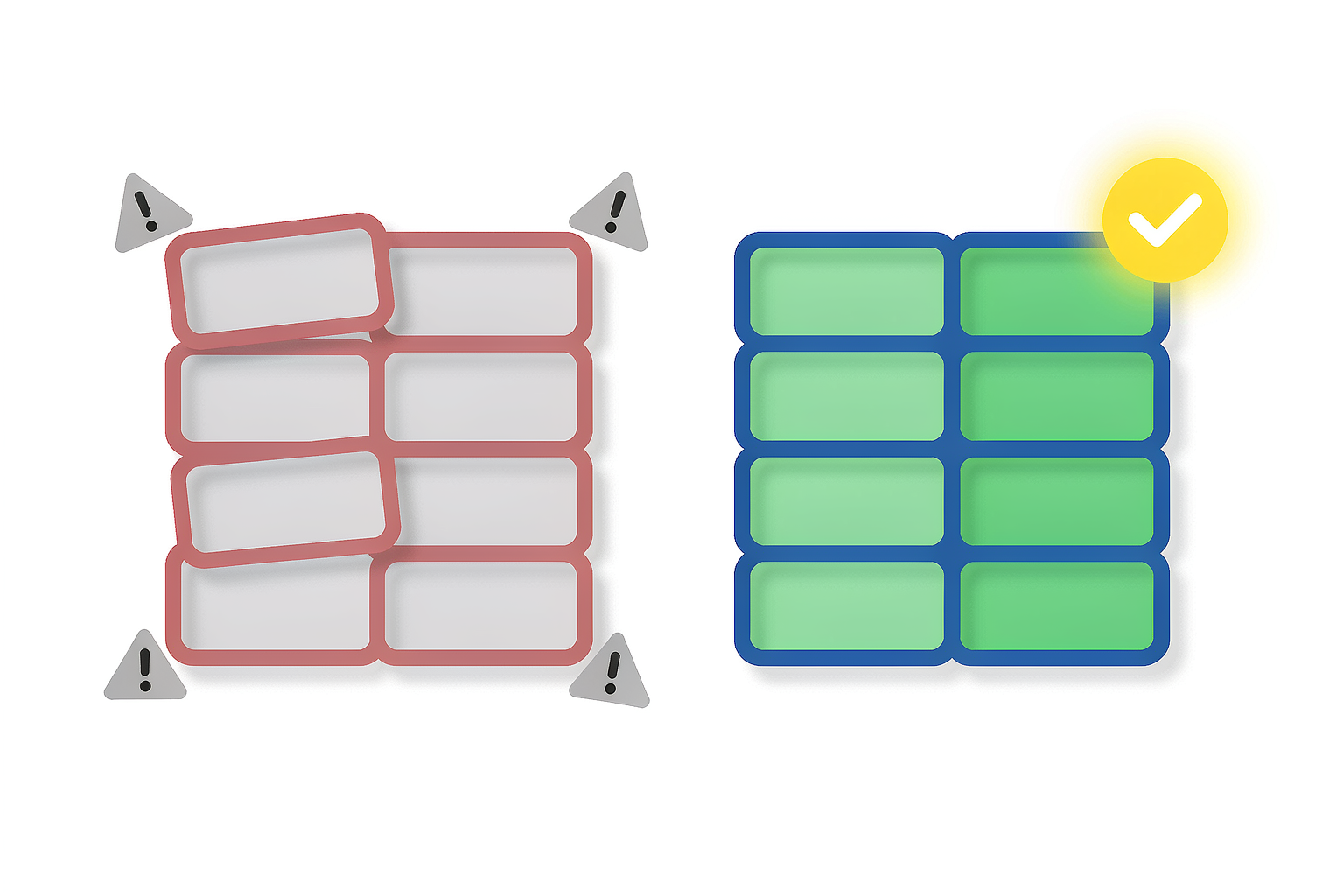
- Richten Sie die Seite aus. Eine Schräglage von 3 Grad verschiebt die Zeichen jeder nachfolgenden Zeile relativ zu den Spalten, wodurch aus einer sauberen Tabelle eine „Treppe“ wird. Die meisten Scanner-Apps verfügen über eine Perspektivkorrektur – nutzen Sie diese.
- Gleichmäßige Beleuchtung ist besser als Kontrastfilter. Ein Foto eines Belegs mit einem Schatten, der über zwei Spalten verläuft, führt dazu, dass eine der Spalten falsch gelesen wird, egal wie stark Sie das Bild schärfen; machen Sie stattdessen eine neue Aufnahme.
Bei gescannten Dokumenten wähle „Gescannte PDF-Datei in Word“ (OCR), wenn du die gesamte Seite benötigst, oder „Bild in Excel“ (OCR), wenn du lediglich eine gedruckte Tabelle mit deinem Smartphone fotografiert hast. Saubere Scans mit 300 dpi lassen sich für die alltägliche Bearbeitung gut konvertieren; verschmierte Thermobelege sind die einzige Kategorie, bei der das manuelle Abtippen möglicherweise immer noch die bessere Wahl ist.
Lösung 4: Mehrseitige Tabellen vor der Konvertierung aufteilen
Wenn sich eine Tabelle über 30 Seiten erstreckt, gehen gleich zwei Dinge schief: Seitenköpfe („Fortsetzung von der vorherigen Seite“) werden als Datenzeilen importiert, und Zeilen, die einen Seitenumbruch überspannen, werden abgeschnitten. Anstatt gegen den Konverter anzukämpfen, beseitigen Sie das Layoutproblem:
- Teilen Sie die PDF-Datei so auf, dass jeder Teil eine ganze Anzahl von Tabellenabschnitten enthält – beispielsweise die Seiten 1–10, 11–20, 21–30.
- Konvertieren Sie jeden Teil in ein eigenes Arbeitsblatt.
- Stapeln Sie die Arbeitsblätter in Excel über „Daten“ → „Daten abrufen“ → „Abfragen zusammenführen“ (Power Query) oder durch einfaches Kopieren und Einfügen und löschen Sie anschließend die doppelten Kopfzeilen in einem Durchgang.
Dadurch lassen sich auch Fehler leichter lokalisieren: Wenn ein Teilbereich Probleme bereitet, müssen Sie nur zehn Seiten neu ausführen, nicht hundert.
Lösung 5: Die fünfminütige Excel-Bereinigungsroutine
Selbst bei einer guten Konvertierung bleiben meist dieselben wenigen Fehler zurück. Dies ist die Reihenfolge, mit der sich 90 % davon beheben lassen, beginnend mit den schnellsten:
1. Als Text gespeicherte Zahlen
Wählen Sie die betroffene Spalte aus → „Daten“ → „Text in Spalten“ → „Fertigstellen“ (keine Optionen erforderlich – jede Zelle wird neu analysiert). Bei hartnäckigen Währungszeichenfolgen entfernen Sie zunächst mit „Suchen und Ersetzen“ das „$“ und das „,“. Negative Zahlen in Buchhaltungsklammern „(350)“ werden zu Text: Verwende „Suchen & Ersetzen“ für „(“ → „-“ und „)“ → „“ in dieser Reihenfolge, dann neu analysieren.
2. Wiederholte Kopfzeilen
Sortieren oder filtern Sie die Tabelle und löschen Sie jede Zeile, in der die erste Zelle dem Kopftext entspricht – ein Filter, ein Löschvorgang. Falls sich auch Titel auf Seitenebene („Q3-Bericht – Seite 4“) eingeschlichen haben, filtern Sie nach Zellen, die „Seite“ enthalten.
3. Daten, die sich nicht formatieren lassen
Importierte Datumsangaben sind oft als Text getarnt. =DATEVALUE(A2) Konvertieren Sie diese; falls die Ländereinstellung falsch ist („03/07/2026“ – März oder Juli?), teilen Sie den Wert mit „Text in Spalten“ auf und wählen Sie die explizite Reihenfolge Tag/Monat/Jahr.
4. Alles andere
Wenn die Tabelle jedes Mal einen mehrstufigen Bearbeitungsvorgang erfordert, hören Sie auf, sie manuell zu korrigieren: Speichern Sie die Schritte einmalig als Power-Query-Transformation. Der Export im nächsten Monat lässt sich dann mit einem Klick aktualisieren, und die Bereinigungslogik ist in der Abfrage selbst dokumentiert.
Wissen, wann man gar nicht konvertieren sollte
Manchmal lautet die ehrliche Antwort, dass die Konvertierung das falsche Werkzeug ist. Wenn die Tabelle weniger als etwa 10 Zeilen hat, dauert das Abtippen weniger lange als das Debuggen einer falsch interpretierten Tabelle. Wenn es sich um eine einmalige Tabelle handelt und Sie nur zwei Spalten benötigen, ist ein „Teilen-dann-Konvertieren“-Ansatz (oder einfach das Ablesen der Werte) besser als eine vollständige Konvertierung. Und wenn die Quelle ein verschwommener, um Mitternacht fotografierter Beleg ist, wird Ihnen keine Pipeline helfen – tippen Sie ihn einfach ab und machen Sie weiter.
Die 60-Sekunden-Checkliste
- Kann man Text markieren? Nein → OCR-Verfahren (Lösung 3). Ja → weiter.
- Hat die Tabelle sichtbare Rahmen? Nein → Tabellenerkennungsmodus verwenden (Lösung 2).
- Erstreckt sich die Tabelle über mehrere Seiten? Ja → zuerst teilen (Lösung 4).
- Liefern SUM-Funktionen den Wert 0? Zahlen sind Text → „Text in Spalten“ (Lösung 5).
- Wiederholen sich die Kopfzeilen? Filtern und löschen – einmalig in Excel, nicht von Hand.
- Weniger als 10 Zeilen? Ziehen Sie in Betracht, die Daten einfach neu einzugeben.
Häufig gestellte Fragen
Warum wird meine PDF-Tabelle in eine einzige lange Spalte umgewandelt?
Die Tabelle hat keine sichtbaren Rahmenlinien, daher hat der Konverter jede gedruckte Zeile als Textzeile behandelt, anstatt ein Raster zu erkennen. Führen Sie die Konvertierung erneut mit einem Tool durch, das eine echte Tabellenerkennung durchführt – das Tool „Tabellen extrahieren“ von WhizPDF ist genau für rahmenlose Tabellen konzipiert.
Warum werden meine Zahlen nach der Konvertierung von PDF in Excel zu Text?
Währungssymbole, Tausendertrennzeichen und Klammern bleiben bei der Konvertierung erhalten, sodass Excel „1.234,50“ als Zeichenfolge speichert. Entfernen Sie die Symbole mit „Suchen und Ersetzen“ und analysieren Sie die Spalte anschließend erneut mit „Text in Spalten“.
Kann ich eine gescannte Tabelle in Excel konvertieren?
Ja, aber zuerst muss die OCR-Erkennung laufen, und die Scanqualität ist entscheidend: Scannen Sie mit 300 dpi oder höher, halten Sie die Seite gerade und sorgen Sie für gleichmäßige Beleuchtung. „Bild in Excel“ (OCR) verarbeitet auch Handyfotos von gedruckten Tabellen; stark verzerrte oder niedrigauflösende Scans müssen möglicherweise dennoch manuell abgetippt werden.
Wie verhindere ich, dass sich Seitenüberschriften in meiner Tabelle wiederholen?
Kopfzeilen werden auf jede PDF-Seite eingeprägt, und ein einfacher Konverter importiert sie als Daten. Filtern Sie Zeilen heraus, in denen die erste Zelle mit dem Kopfzeilentext übereinstimmt, und löschen Sie diese in einem Durchgang – oder vermeiden Sie das Problem ganz, indem Sie die PDF-Datei vor der Konvertierung in Abschnitte mit bestimmten Seitenbereichen aufteilen.
Ist es sicher, Finanztabellen bei einem Online-Konverter hochzuladen?
Das hängt vom jeweiligen Dienst ab. WhizPDF verarbeitet browserbasierte Tools auf Ihrem Gerät und bewahrt hochgeladene Dateien höchstens 60 Minuten lang auf, bevor sie automatisch gelöscht werden – Ihre Daten werden niemals gelesen, weitergegeben oder verkauft. Bei hochsensiblen Dokumenten bedeutet diese Verarbeitung auf dem Gerät, dass der Dateiinhalt Ihren Computer überhaupt nicht verlassen muss.