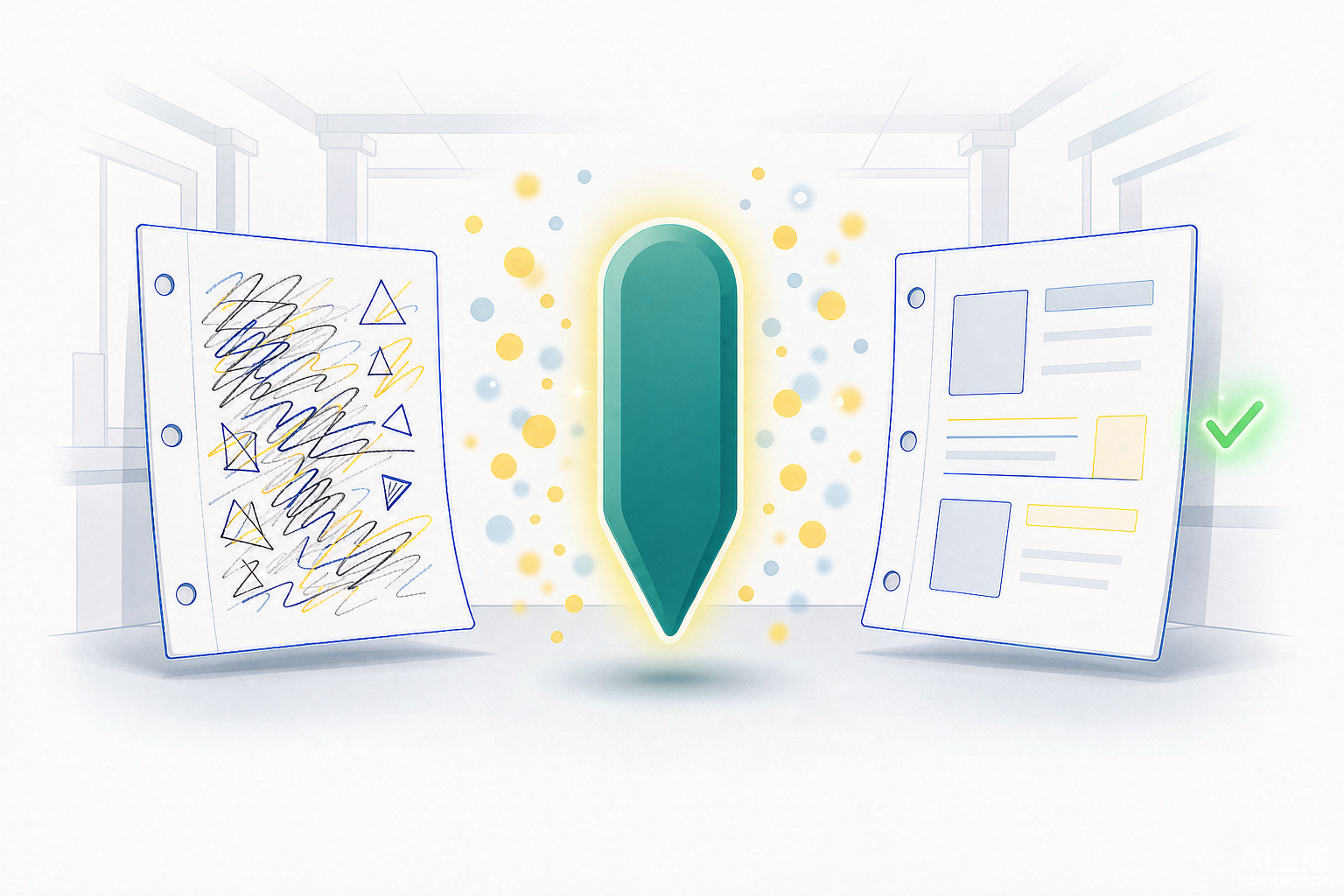
Jeder Lehrer, Nachhilfelehrer und Elternteil kennt diese Situation: ein Stapel bereits ausgefüllter Arbeitsblätter und ein Schüler, dem es gut tun würde, sie noch einmal zu bearbeiten. Um dieselben Seiten neu auszudrucken, muss man erst die Originaldatei finden – sofern sie überhaupt noch existiert – oder das Arbeitsheft ein zweites Mal kaufen.
Es gibt jedoch eine dritte Möglichkeit: die Handschrift digital zu entfernen und die ausgefüllten Seiten wieder in leere Seiten umzuwandeln. Das Entfernen von Handschrift aus einem gescannten PDF, einem Foto eines Arbeitsblatts oder einem beliebigen Bild einer ausgefüllten Seite ist etwas, was KI mittlerweile direkt in Ihrem Browser leisten kann – kostenlos und ohne Softwareinstallation. Dieser Artikel erklärt, wie die Technologie tatsächlich funktioniert, was sie entfernen kann und was nicht, sowie den genauen Arbeitsablauf, der zu einem sauberen, druckbaren Ergebnis führt.
Warum KI Handschrift überhaupt „löschen“ kann
Beginnen wir mit einer auf den ersten Blick widersprüchlichen Tatsache: Kein Werkzeug kann Tinte buchstäblich von einem Foto löschen. Ein physischer Radiergummi funktioniert, weil er Graphitpartikel vom Papier entfernt. Ein Foto hingegen ist ein festgehaltenes Raster aus Pixeln – Farbe und Position jeder Markierung sind bereits festgehalten. Die einzige Möglichkeit, Schrift aus einem Bild zu entfernen, besteht darin, die darunterliegenden Pixel neu zu generieren.
Die Entfernung von Handschrift durch KI besteht also eigentlich aus zwei Aufgaben:
1. Erkennen – Handschrift von Druckschrift unterscheiden. Gedruckter Text ist regelmäßig: einheitliche Strichstärke, gleichmäßige Abstände, identische Zeichenformen auf der gesamten Seite. Handschrift ist das Gegenteil davon – zufällige Strichstärke, schwankende Grundlinien, Zeichen, die sich neigen und überlappen. Genau diesen Kontrast sucht das Erkennungsmodell. Deshalb benötigt ein seriöses Tool zur Handschriftentfernung integrierte KI; ein einfacher Editor mit „Weißkorrektur-Feldern“ kann die beiden nicht unterscheiden.
2. Wiederherstellen – den gelöschten Bereich wieder auffüllen. Sobald die Handschrift lokalisiert ist, werden diese Pixel entfernt und der Hintergrund so rekonstruiert, dass er zur umgebenden Papierstruktur passt. In der Bildverarbeitung wird dies als „Inpainting“ bezeichnet. Gutes „Inpainting“ fügt sich nahtlos in die Papierfarbe und das schwache Druckraster ein; schlechtes „Inpainting“ hinterlässt deutliche weiße Flecken. Die Qualität dieses Schritts entscheidet darüber, ob man ein sauberes, leeres Arbeitsblatt erhält oder eine Seite, die mit digitalen Aufklebern übersät ist.
Beide Schritte hängen von einer Sache ab: der Qualität des Fotos. Die Erkennung basiert auf visuellen Merkmalen – Unschärfe zerstört diese Merkmale. Deshalb ist der nächste Abschnitt wichtiger als jede Werkzeugeinstellung.
Bevor Sie Handschrift entfernen: Verwandeln Sie das Foto in einen ordentlichen Scan
Die meisten fehlgeschlagenen Versuche sind nicht die Schuld des Tools – sondern die des Fotos. Vier Probleme treten immer wieder auf, wenn Menschen Arbeitsblätter mit einem Smartphone fotografieren:
- Schatten – Ihre Hand oder Ihr Arm wirft einen Schatten auf die Hälfte der Seite. Schattenränder sehen für die KI wie Striche aus, sodass sie gedruckten Inhalt löschen oder Handschrift übersehen könnte.
- Perspektivverzerrung – Bei einer schrägen Aufnahme bilden die Seitenränder ein Trapez. Das Druckraster wird gestreckt, Merkmale sind nicht mehr aufeinander ausgerichtet und die Fehlerquote steigt.
- Moiré-Muster – Beim Fotografieren eines Bildschirms oder eines Ausdrucks in schlechter Qualität entstehen wellenförmige Streifen. Die Streifen und die Handschrift-Striche werden verwechselt: Das Modell kann Markierungen nicht von Mustern unterscheiden.
- Vergilbtes Papier – alte Arbeitsblätter, Knicke, ungleichmäßiger Hintergrund. Die rekonstruierten Hintergrundbereiche passen nicht zur ungleichmäßigen Grundfarbe, und das Ergebnis wirkt geflickt.
Die Lösung ist ein 30-sekündiger Normalisierungsschritt, bevor man irgendetwas anderes tut: Fotografieren Sie frontal bei gleichmäßiger Beleuchtung, glätten Sie die Seite und füllen Sie den Bildausschnitt aus. Besser noch: Lassen Sie das Foto zunächst durch ein Dokumentenscan-Tool laufen – es entfernt Schatten, korrigiert die Perspektive und hellt den Hintergrund auf, wodurch ein Standardscan entsteht. Entfernen Sie dann die Handschrift aus dem Scan, nicht aus dem Rohfoto. Wenn Sie dies in dieser Reihenfolge tun, erzielen Sie deutlich sauberere Ergebnisse; wenn Sie es umgekehrt machen, müssen Sie die KI bitten, anhand eines schrägen, schattigen Bildes zu raten.
Was sich sauber entfernen lässt – und was nicht
Dies ist der praktisch nützlichste Teil des gesamten Prozesses. Das Entfernen von Handschrift ist keine Zauberei; sortieren Sie Ihre Seiten vor der Bearbeitung in diese drei Gruppen:
Lässt sich sauber entfernen
- Antworten mit Bleistift, Kugelschreiber oder Füllfederhalter, die neben Fragen geschrieben wurden – Handschrift und Druckschrift lassen sich klar voneinander trennen, sodass sowohl die Erkennung als auch die Hintergrundrekonstruktion gut funktionieren.
- Notizen und Berechnungen in leeren Randbereichen – keine Überlappung mit Druckschrift; der Bereich wird einfach als normale Papierstruktur rekonstruiert.
Größtenteils entfernbar
- Korrekturen des Lehrers mit rotem Stift, Häkchen und Kreuze – der starke Farbkontrast hilft, aber blasses Rot kann schwache Spuren hinterlassen.
Riskant oder unmöglich
- Antworten, die auf den gedruckten Text gedrängt wurden – das Löschen der Handschrift kann den darunterliegenden Druck beschädigen; die KI muss die verdeckten Teile erraten.
- Bereiche, die mit Korrekturband oder starken Tintenflecken bedeckt sind – was auch immer darunter liegt, ist auf dem Foto nicht vorhanden, sodass es nichts gibt, woraus man es rekonstruieren könnte.
- Anmerkungen, die in Bilder oder Diagramme geschrieben wurden – die Rekonstruktion grafischer Inhalte ist für die KI weitaus schwieriger als die Rekonstruktion von einfachem Papier.
Einfache Regel: Wenn Schrift und Druck optisch voneinander zu unterscheiden sind, lässt sich die Schrift entfernen; wenn sie miteinander verschmolzen sind, ist es schwierig oder unmöglich. Bevor Sie einen Stapel verarbeiten, blättern Sie ihn durch und legen Sie die Seiten mit starken Überschreibungen beiseite – bearbeiten Sie diese einzeln oder überspringen Sie sie, anstatt zuzulassen, dass zwei oder drei schlechte Seiten den gesamten Stapel verlangsamen.
Der vollständige Arbeitsablauf: drei Schritte zu einem leeren Arbeitsblatt
Schritt 1 – Wandle jede Seite in ein Bild um. Arbeitest du mit Fotos? Fotografiere jede Seite frontal bei gleichmäßiger Beleuchtung, ein Bild pro Seite – oder führe sie zunächst durch das Dokumentenscan-Tool, um Schatten und Perspektive zu normalisieren. Arbeiten Sie mit einem gescannten PDF? Konvertieren Sie die Seiten zunächst mit dem PDF-zu-JPG-Konverter in Bilder – da die Handschrifterkennung auf Bildern funktioniert, erfordert ein PDF diesen zusätzlichen Schritt: PDF zu JPG, jede Seite bereinigen, dann in Schritt 3 wieder zurück zu PDF.
Schritt 2 – Entfernen Sie die Handschrift. Laden Sie das Bild in das KI-Tool zum Entfernen von Handschrift hoch – es funktioniert mit einer gescannten PDF-Seite, einem Foto oder jedem beliebigen Bild eines ausgefüllten Blattes. Es erkennt die handschriftlichen Markierungen automatisch und löscht sie, wobei die gedruckten Fragen und leeren Antwortfelder intakt bleiben. Sehen Sie sich vor dem Speichern immer eine Vorschau an – überprüfen Sie dabei zwei Dinge: Sind die Handschriftzeichen vollständig entfernt und sind die gedruckten Fragen unversehrt geblieben? Bei vereinzelten verbleibenden Strichen bearbeiten Sie die Seite erneut oder versuchen Sie es mit einem schärferen Foto.
Schritt 3 – Organisiere die Ausgabe. Eine einzelne Seite kann direkt gespeichert und ausgedruckt werden. Für ein ganzes Heft fügen Sie die bereinigten Bilder mit dem JPG-zu-PDF-Konverter zu einer Datei zusammen und verwenden Sie anschließend „PDF zusammenführen“, um mehrere Arbeitsblätter in einem einzigen Archiv zu bündeln. Benennen Sie die Dateien nach Fach und Schulhalbjahr – „Mathematik 5. Klasse · Brüche · 2026“ – und das Auffinden der richtigen Datei dauert später nur Sekunden.
Der gesamte Arbeitsablauf läuft im Browser ab. Es muss keine Software installiert werden, es ist kein Konto erforderlich, und Ihre Dateien werden nach der Verarbeitung niemals gespeichert.
Sobald es wieder leer ist: drei Möglichkeiten, ein Arbeitsblatt wiederzuverwenden
Das Löschen der Handschrift ist nur der mittlere Schritt. Eine wiederhergestellte leere Seite eröffnet drei wirklich nützliche Arbeitsabläufe:
- Wiederholung der Übung. Archivieren Sie jeden Test und jede Prüfung nach der Bereinigung und lassen Sie die Schüler denselben Test einen Monat später „wiederholen“. Das ist die einzige ehrliche Überprüfung, ob sie den Stoff gelernt haben oder sich nur an die Antworten erinnert haben.
- Erstellen Sie eine bearbeitbare Fragenbank. Eine bereinigte Seite ist OCR-fähig. Lassen Sie sie durch „Image to Word“ laufen, und die Fragen werden zu bearbeitbarem Text – Lehrer können Aufgaben auswählen, die Zahlen ändern und neue Prüfungen erstellen, ohne ein Wort neu tippen zu müssen. (Informationen zur zugrunde liegenden OCR-Technik finden Sie in unserem Leitfaden zur Konvertierung gescannter PDFs in bearbeitbare Word-Dokumente.)
- Nachhilfe und Wiederverwendung im Unterricht. Alte Handouts, ausgefüllte Übungshefte und Prüfungsaufgaben aus dem letzten Jahr werden zu neuem Unterrichtsmaterial – ohne zusätzliche Druckkosten außer den Kopierkosten selbst.
Ein Hinweis zu den Nutzungsrechten: Dieser Arbeitsablauf gilt für Material, das Sie wiederverwenden dürfen – die Arbeiten Ihres eigenen Kindes, die Tests Ihrer eigenen Klasse oder lizenzierte Materialien. Kommerziell veröffentlichte Arbeitshefte sind urheberrechtlich geschützt; das Bereinigen einer Seite für den persönlichen Gebrauch ist in Ordnung, die Weitergabe oder der Verkauf des Ergebnisses jedoch nicht.
Häufig gestellte Fragen
Wird die Entfernung der Handschrift die gedruckten Fragen beschädigen?
So gut wie nie. Die KI trennt Handschrift und Drucktext mit hoher Genauigkeit. Das einzige echte Risiko besteht bei Handschrift, die direkt über den gedruckten Text geschrieben wurde – genau das wird in der obigen Grenztabelle als „riskant“ gekennzeichnet. Sehen Sie sich jede Seite in der Vorschau an und versuchen Sie es bei unklaren Seiten erneut mit einem schärferen Foto.
Spielt es eine Rolle, ob das Arbeitsblatt mit Bleistift oder Kugelschreiber ausgefüllt wurde?
Nicht wirklich – beides lässt sich sauber entfernen. Die Fotoqualität ist weitaus wichtiger als die Art des Stifts. Auf einem unscharfen Foto sind helle Bleistiftmarkierungen für die KI tatsächlich schwerer zu erkennen als dunkle Tinte, nicht leichter.
Kann ich einen ganzen Stapel Seiten verarbeiten?
Ja – bearbeiten Sie jede Seite einzeln, führen Sie dann die bereinigten Bilder mit „JPG to PDF“ zusammen und bündeln Sie sie mit „Merge PDF“ zu einem Archiv.
Muss ich Software installieren oder ein Konto erstellen?
Nein. Die Handschrifterkennung von WhizPDF läuft vollständig in Ihrem Browser ab: Hochladen, automatische Verarbeitung, Herunterladen – kostenlos, ohne Anmeldung, und die Dateien werden niemals gespeichert.
Kann Handschrift direkt aus einer PDF-Datei entfernt werden?
Das Tool zum Entfernen von Handschrift funktioniert mit Bildern, daher ist bei einer gescannten PDF-Datei ein zusätzlicher Schritt erforderlich: Konvertieren Sie die Seiten mit dem „PDF-zu-JPG“-Konverter in JPG, bereinigen Sie jede Seite mit dem Tool zum Entfernen von Handschrift und erstellen Sie anschließend mit „JPG-zu-PDF“ die PDF-Datei neu. Der gesamte Vorgang läuft im Browser ab und dauert nur wenige Minuten.
Kann ich das leere Arbeitsblatt sofort ausdrucken?
Ja. Das Ergebnis ist ein sauberes Bild, das sich wie ein neues Arbeitsblatt ausdrucken lässt. Wenn die Druckqualität wichtig ist, lassen Sie das Originalfoto zunächst durch den Dokumentenscan laufen – je weißer der Hintergrund, desto sauberer der Ausdruck.
Fazit: Das Entfernen von Handschrift ist zur Hälfte KI, zur Hälfte Fotografie. Gewöhnen Sie sich an: „Erst scannen, dann löschen, zuletzt organisieren“ – und schon verwandeln sich die ausgefüllten Arbeitsblätter eines ganzen Semesters in etwa einer Stunde in eine wiederverwendbare Sammlung leerer Fragen.
Haben Sie es im Artikel ausprobiert? Probieren Sie es jetzt kostenlos aus:
Handschrift entfernen PDF in JPG Dokumentenscan JPG in PDF PDF zusammenführen Bild in Word
Keine Anmeldung erforderlich. Dateien werden in Ihrem Browser verarbeitet und niemals gespeichert.