JPG in Word konvertieren: Klicken Sie oben auf „Datei auswählen“, um Ihr Bild hochzuladen und ein bearbeitbares Word-Dokument zu erhalten.
Sie können ein JPG in etwa einer Minute kostenlos in ein bearbeitbares Word-Dokument umwandeln: Der Foto-zu-Word-Konverter von WhizPDF liest den Text in Ihrem Bild mittels OCR aus und liefert Ihnen eine .docx-Datei, die Sie auswählen und bearbeiten können. Ziehen Sie die JPG-Datei hinein, warten Sie ein paar Sekunden, laden Sie sie herunter – ganz ohne Konto, und das Bild wird sofort nach Abschluss der Erkennung gelöscht.
Zunächst eine Warnung: Word verfügt über keinen direkten Befehl zur Umwandlung von Bildern in Text, und viele „kostenlose Konverter“ betrügen heimlich – sie fügen dein Bild einfach in eine Word-Datei ein und bezeichnen dies als konvertiert. Der Text sieht zwar gut aus, lässt sich aber überhaupt nicht bearbeiten. Im Folgenden: die Ein-Schritt-Methode im Browser, wie man eine gefälschte Konvertierung in zwei Sekunden erkennt und wie man die Tippfehler behebt, die OCR immer hinterlässt.
Konvertieren im Browser (in einem Schritt, Screenshots erwünscht)
- 1Öffne whizpdf.com/image-to-word in deinem Browser.
- 2Laden Sie Ihr JPG hoch – ziehen Sie es per Drag & Drop hinein oder wählen Sie es aus. Haben Sie mehrere Seiten? Wählen Sie sie alle aus; jedes Bild wird als eigene .docx-Datei zurückgegeben, ein erneutes Hochladen zwischen den Dateien ist nicht erforderlich.
- 3Die OCR-Funktion erkennt den Text automatisch. Schräge oder verzerrte Aufnahmen werden vor dem Einlesen begradigt, sodass ein schiefer Handyschnappschuss das Ergebnis nicht beeinträchtigt.
- 4Laden Sie die bearbeitbare .docx-Datei herunter.
Das Ergebnis: auswählbare, bearbeitbare Absätze, die Sie wie jedes Word-Dokument neu formatieren können. Screenshots sind die ideale Eingabe – scharf, gerade und kontrastreich – genau das, was OCR mag. Gedruckter Text ist das Spezialgebiet; saubere Druckschrift wird teilweise erkannt, Kursivschrift meist gar nicht. Englisch sowie Dutzende anderer Sprachen werden automatisch erkannt, und das Foto wird sofort nach Abschluss der Erkennung gelöscht.
Warum sich Ihre „konvertierte“ Datei nicht bearbeiten lässt
Wenn du nach einem JPG-zu-Word-Konverter suchst, stößt du auf Tools, die dir eine .doc-Datei zurückgeben, in der dein Bild eingebettet ist. Die Datei lässt sich problemlos öffnen. Das Layout sieht richtig aus. Aber der „Text“ ist immer noch ein Bild – nichts lässt sich markieren, nichts lässt sich bearbeiten. Ein langjähriger Microsoft-Q&A-Thread ist ein Friedhof genau solcher Fälle: Ein Nutzer wurde zu einem Online-Konverter weitergeleitet und meldete sich mit den Worten zurück: „Nee. ZAMZAR sagt, sie konvertieren keine JPGs oder Bilder/Scans/PDFs in WORD.“ Technisch gesehen wurde die Datei konvertiert. Nur eben nicht in Text.
Der Test dauert zwei Sekunden: Öffne die Datei und versuche, ein Wort zu markieren. Wenn die Markierung das gesamte Bild ausfüllt, wurde nie eine OCR-Erkennung durchgeführt. Die Lösung besteht darin, das Bild durch einen echten OCR-Konverter laufen zu lassen – kein noch so intensives Klicken in Word wird ein Bild in Text umwandeln.
So fotografierst du das Bild, damit die OCR es auf Anhieb richtig erkennt
Die Qualität der Konvertierung wird entschieden, bevor ein Tool die Datei überhaupt berührt. Sechs Gewohnheiten decken fast alles ab:
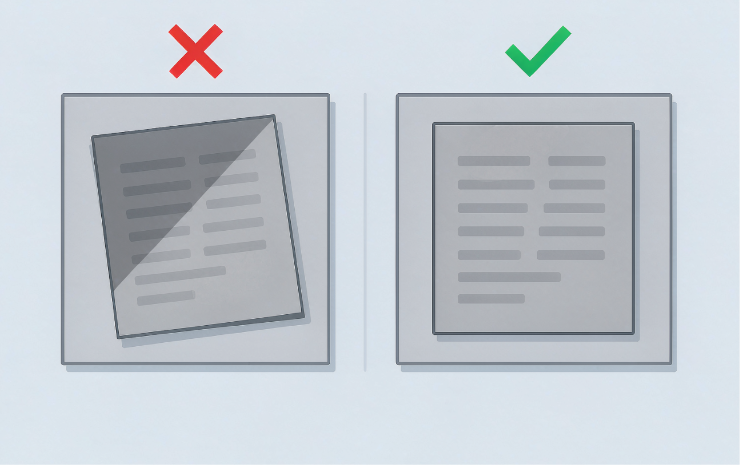
- Fülle den Bildausschnitt mit der Seite aus. Je weniger Hintergrund im Bild zu sehen ist, desto weniger kann falsch gelesen werden – schneide das Bild auf den Text zu, falls das Foto bereits aufgenommen wurde.
- Gleichmäßiges Licht, keine Schatten oder Blendeffekte. Ein Schatten, der eine Zeile überquert, wird als unterbrochene Linie gelesen. Vermeiden Sie es, mit einer Lampe hinter sich zu fotografieren, die Ihren eigenen Schatten auf die Seite wirft.
- Fotografieren Sie frontal, nicht schräg. Neigung und Schräglage werden automatisch korrigiert; perspektivische Verzerrungen durch einen steilen Aufnahmewinkel verzerren Buchstaben zu Formen, die die OCR-Erkennung nicht entwirren kann.
- Halten Sie die Kamera ruhig und lassen Sie den Fokus einrasten. Wenn das Bild auf Ihrem Bildschirm unscharf aussieht, wird es auch von der OCR unscharf gelesen – ein unscharfes Original lässt sich nicht rückgängig machen.
- Legen Sie die Seite flach hin. Gewölbte Seiten – ein aufgeschlagenes Buch, ein Blatt auf einem zerknitterten Tisch – verzerren die Buchstaben mit.
- Scannen statt fotografieren? Bei etwa 300 DPI bleibt kleiner Druck lesbar. Unterhalb dieser Grenze verschwimmen feine Zeichen.
Und wähle deine Schlachten mit Bedacht: Gedruckter Text ist das Spezialgebiet der OCR, saubere Druckschrift wird teilweise erkannt, und Schreibschrift wird meist gar nicht erkannt.
Die von der OCR hinterlassenen Tippfehler korrigieren
Jedes OCR-Ergebnis muss Korrektur gelesen werden. Der Unterschied zwischen einer fünfminütigen Bereinigung und einer Stunde Neutippen liegt darin, zu wissen, wo man hinschauen muss:
- Zahlen zuerst. Bei Ziffern ist die OCR am schlechtesten, und gerade Ziffern sind am wichtigsten – Beträge, Datumsangaben, Telefonnummern. Überprüfe jede Zahl anhand des Originalbildes, bevor die Datei deine Hände verlässt.
- Überall derselbe Fehler? OCR liest bestimmte Formen jedes Mal auf dieselbe Weise falsch: ein „m“, das als „rn“ ausgegeben wurde, eine „0“, die als „O“ ausgegeben wurde. Die Funktion „Suchen und Ersetzen“ in Word (Strg+H – Control+H auf einem Mac) behebt einen systematischen Fehler in einem Durchgang – aber prüfe jeden Treffer mit dem Auge, bevor du ihn ersetzt, denn im Englischen gibt es viele legitime „rn“-Kombinationen (turn, warn).
- Wenn die Fehler verstreut auftreten, korrigiere das Bild, nicht den Text. Nimm die Aufnahme unter Verwendung der obigen Checkliste erneut auf – frontal, gleichmäßiges Licht, Seite füllt den Bildausschnitt aus. Bei verblasstem Text führt eine Anpassung der Graustufen oder des Kontrasts vor dem erneuten Durchlauf oft zu einem deutlich besseren Ergebnis.
- Strukturbereinigung. Überschriften können als Fließtext erscheinen – wenden Sie die Formatierungen in Word erneut an, und das gesamte Dokument nimmt die richtige Form an.
Wenn ein JPG ohnehin nicht das richtige Eingabeformat ist
- Die Seite ist bereits ein gescanntes PDF. Überspringen Sie den Bildschritt komplett – der spezielle Weg, um ein gescanntes PDF in eine bearbeitbare Word-Datei umzuwandeln, erledigt dies in einem Durchgang, einschließlich Layout und Seitenumbrüche.
- Das Bild ist eine Tabelle. Die OCR-Funktion von Word verwandelt Spalten in ein Durcheinander. Ein auf Tabellenkalkulationen ausgerichteter Konverter bewahrt die Zellen intakt – erfahren Sie, wie Sie ein Bild einer Tabelle in eine Excel-Tabelle umwandeln und das Ergebnis anschließend in Word einfügen oder verlinken.
- Sie benötigen nur die Wörter, kein Dokument. Die Extraktion von reinem Text ist schneller und ressourcenschonender: Ein Tool zum Extrahieren von Text aus einem Bild liefert Ihnen die Wörter in Sekundenschnelle, ganz ohne .docx-Datei.
Was passiert mit Ihrem Foto?
Es gibt zwei Ansätze, und der Unterschied ist entscheidend, wenn es sich um ein vertrauliches Dokument handelt. Im Browser verarbeitete Dateien verlassen niemals Ihr Gerät. Bei auf dem Server verarbeiteten Uploads wird die aufwendige OCR-Erkennung schneller durchgeführt, die Dateien sollten jedoch unmittelbar danach gelöscht werden – WhizPDFs „Bild-zu-Word“-Funktion löscht Bilder sofort nach Abschluss der Erkennung, und alles, was den Server berührt, wird innerhalb von 60 Minuten automatisch gelöscht. Eine Einschränkung musst du selbst beachten: Screenshots enthalten oft mehr als nur den Text, den du benötigst. Schneide die E-Mail-Benachrichtigung und die Registerkartenleiste heraus, bevor du etwas hochlädst.
Für welche Methode solltest du dich entscheiden?
- Ein einzelnes JPG oder ein Stapel, bearbeitbare .docx-Datei gewünscht: der Browser-Konverter.
- Datei wurde „konvertiert“, lässt sich aber nicht bearbeiten: Es wurde keine OCR durchgeführt – führen Sie den Vorgang über den Browser erneut durch.
- Die Quelle ist ein gescanntes PDF, kein Bild: die gescannte-PDF-Methode.
- Es handelt sich um eine Tabelle: die Excel-Methode.
- Sie benötigen nur den Text: Extraktion als Klartext.
Das Konvertieren eines JPGs in bearbeitbaren Word-Text ist eine Sache von einer Minute, sobald man weiß, welche Konverter das Bild tatsächlich lesen – und welche es lediglich in eine Word-Datei einbetten. Führen Sie den zweisekündigen Markierungstest an Ihrer ersten Ausgabe durch, und Sie werden nie wieder Zeit mit einer unechten Ausgabe verschwenden.
Ja. Der OCR-Konverter von WhizPDF und OneNote bieten dies beide kostenlos an. Achte auf Tools, die ein Bild in einer Word-Datei ausgeben – das ist nur dem Namen nach eine Konvertierung.
Der Konverter hat die OCR übersprungen und das Bild eingefügt. Versuchen Sie, ein Wort zu markieren: Wenn das gesamte Bild markiert wird, wurde keine OCR durchgeführt. Führen Sie das JPG erneut durch ein echtes OCR-Tool.
Scharfer, gerader und gut beleuchteter gedruckter Text wird fast perfekt erkannt. Unschärfe, gekrümmte Seiten, Schatten und dekorative Schriftarten führen zu Fehlern; Handschrift wird nur teilweise erkannt.
In der Regel ja – Screenshots sind scharf, gerade und kontrastreich, genau das, was OCR benötigt. Schneiden Sie persönliche Daten vor dem Hochladen heraus; Screenshots enthalten oft mehr als nur den benötigten Text.
Saubere Druckschrift, teilweise. Kursivschrift, meist nicht. Bei Seiten mit viel Handschrift müssen Sie damit rechnen, viel abtippen oder korrigieren zu müssen.
Ja – Englisch und Dutzende anderer Sprachen werden automatisch erkannt.
Quellen
- Microsoft Q&A – Wie konvertiere ich ein JPEG-Dokument in ein Word-Dokument? (der Konverter, der „konvertierte“, ohne zu konvertieren; der Trick mit dem Graustufenkontrast)