Der schnellste Weg, Word-Dokumente zusammenzuführen, ist ein Browser-Tool – und nicht das mühsame Durchsuchen von Menüs: Das Word-Zusammenführungstool von WhizPDF nimmt bis zu 30 .docx-Dateien entgegen und liefert ein einziges zusammengeführtes Dokument zurück – wobei Formatvorlagen, Bilder und die Seitenlayouts der einzelnen Dateien erhalten bleiben. Dateien hochladen, in der gewünschten Reihenfolge anordnen, herunterladen. Keine Installation erforderlich, kein Konto nötig.
Wenn Sie lieber in Word bleiben möchten, erfüllt der integrierte Befehl „Einfügen > Objekt > Text aus Datei“ dieselbe Aufgabe offline – öffnen Sie das Dokument, das an erster Stelle stehen soll, und fügen Sie den Rest ein. Beide Vorgehensweisen sind unten beschrieben, und egal, für welche Sie sich entscheiden: Nach fast jeder Zusammenführung gehen drei Dinge verloren: Überschriftenformate, Seitenzahlen und Inhaltsverzeichnisse. Alle drei lassen sich in zwei Minuten beheben.
Methode 1: Zusammenführen im Browser (am besten für große Mengen)
Dieser Weg bewältigt die Aufgaben, bei denen der Word-eigene Befehl (Methode 2) versagt: große Stapel, Dateien von verschiedenen Autoren auf unterschiedlichen Vorlagen und jede Zusammenführung, bei der du das Ergebnis haben möchtest, bevor der Lüfter deines Laptops auf Hochtouren läuft.
- Öffne whizpdf.com/merge-word in deinem Browser.
- Laden Sie Ihre .docx-Dateien hoch – bis zu 30 Dateien mit insgesamt maximal 50 MB pro Stapel.
- Ordnen Sie sie in der Lesereihenfolge an. Die von Ihnen festgelegte Reihenfolge ist die Reihenfolge, in der Sie das Ergebnis erhalten.
- Laden Sie die zusammengeführte .docx-Datei herunter.
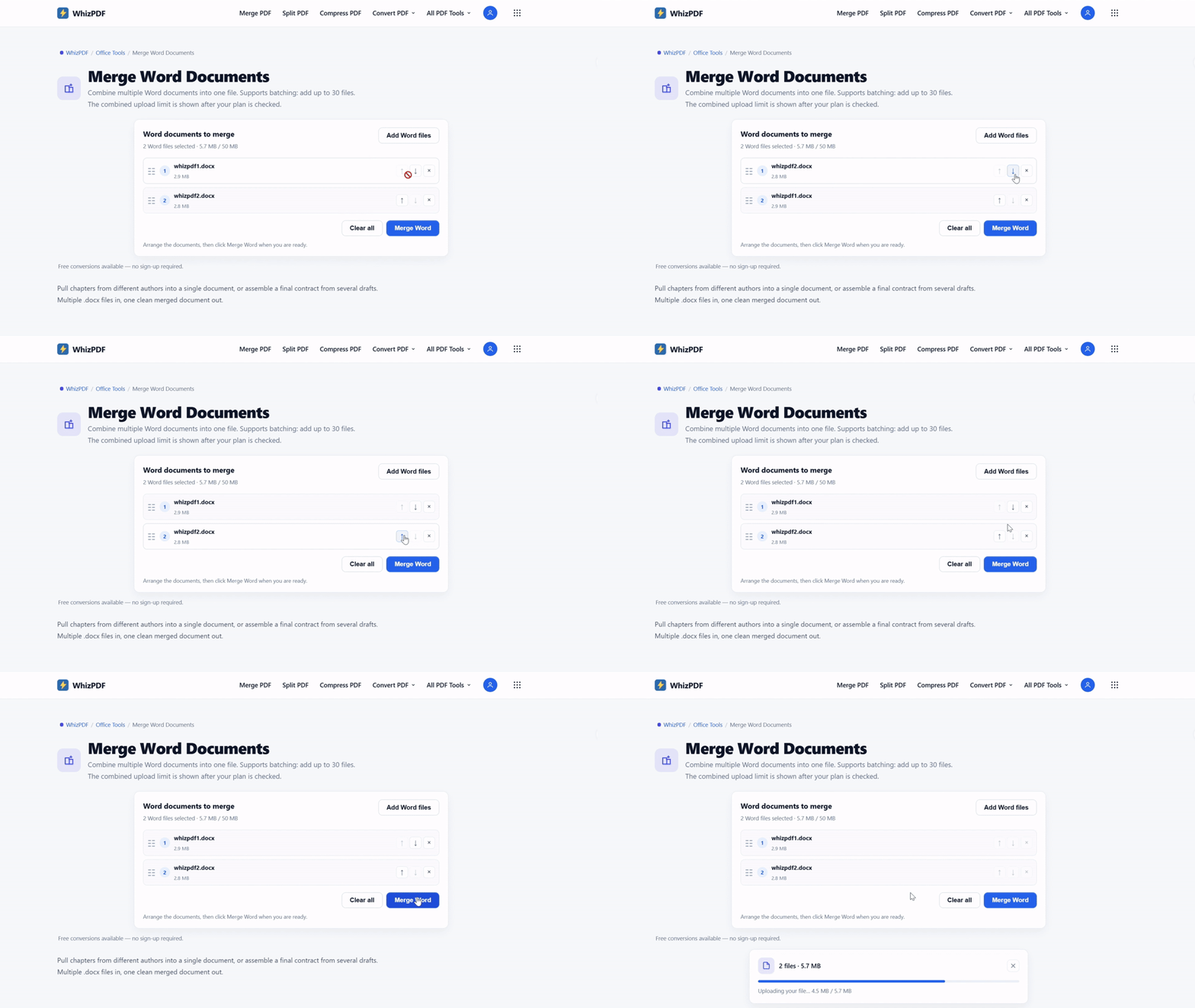
Die Zusammenführung erfolgt Dokument für Dokument, sodass das Ergebnis eine echte Word-Datei ist: Formatvorlagen, Bilder und die Seitenlayouts der einzelnen Dokumente bleiben erhalten – Hochformat bleibt Hochformat, Querformat bleibt Querformat. Dieser letzte Punkt ist wichtiger, als es klingt; genau das geht bei einem PDF-Roundtrip verloren. Kostenlos, ohne Konto, und auf dem Server verarbeitete Uploads werden innerhalb von 60 Minuten gelöscht.
Methode 2: Text aus Datei (in Word integriert, funktioniert offline)
Wenn Sie bereits in Word arbeiten und nur eine oder zwei Dateien zusammenführen möchten, steht Ihnen der native Befehl direkt zur Verfügung:
- Öffne das Dokument, das an erster Stelle stehen soll – dies ist das Host-Dokument.
- Klicken Sie an die Stelle, an der das nächste Dokument beginnen soll.
- Gehen Sie zu „Einfügen“ > „Objekt“, klicken Sie auf den Pfeil neben der Schaltfläche „Objekt“ und wählen Sie „Text aus Datei“.
- Wählen Sie die Dateien aus – halten Sie die Strg-Taste gedrückt, um mehrere auszuwählen – und klicken Sie auf „Einfügen“.
Auf dem Mac finden sich in neueren Versionen die gleichen Befehle unter „Einfügen“ > „Text“ > „Aus Datei…“. Falls diese Option in Ihrer Version nicht angezeigt wird, ist der oben beschriebene Weg über den Browser schneller, als sich durch die Menüs zu kämpfen.
Ein wissenswertes Detail, direkt aus Microsofts eigener Dokumentation zum Einfügen von Dokumenten: „Text aus Datei“ übernimmt den Hauptinhalt des Dokuments, nicht jedoch dessen Kopf- und Fußzeilen. Wenn diese mit einbezogen werden sollen, fügen Sie jede Datei in einen neuen Abschnitt ein – dadurch wird auch verhindert, dass die importierten Kopf- und Fußzeilen die Seiten des Host-Dokuments übernehmen.
Ein Verhalten, das Sie kennen sollten, bevor Sie klicken: Der eingefügte Inhalt übernimmt die Formatvorlagen des Zieldokuments. Das ist entweder genau das, was Sie wollen, oder der Beginn aller Formatierungsprobleme, von denen Sie jemals im Zusammenhang mit zusammengeführten Dateien gehört haben. Im nächsten Abschnitt wird erklärt, warum.
Warum zusammengeführte Word-Dokumente ihre Formatierung verlieren
Jede .docx-Datei enthält ihre eigenen Formatvorlagen innerhalb der Datei. Zwei Dokumente können beide eine Formatvorlage namens „Überschrift 1“ verwenden und damit völlig unterschiedliche Dinge meinen – 16-Punkt-Blau in dem einen, 14-Punkt-Schwarz im anderen. Wenn du Dokument B in Dokument A einfügst und beide „Überschrift 1“ definieren, behält Word die Definition des Host-Dokuments bei und wendet sie auf alles an, was du gerade eingefügt hast. Deine Kapitelüberschriften sind nicht kleiner geworden. Ihr Format wurde ersetzt.
Dies ist der mit Abstand häufigste Grund, warum Zusammenführungen „fehlschlagen“, und es erklärt das klassische Symptom: Die erste Hälfte des Dokuments sieht richtig aus, die eingefügte Hälfte hingegen falsch – oder alles passt sich der Vorlage an, mit der die Datei geöffnet wurde.
Die Lösung besteht aus einer einzigen Bearbeitung, nicht aus fünfzig. Öffnen Sie den Bereich „Formate“, klicken Sie mit der rechten Maustaste auf den Stil, der falsch aussieht, wählen Sie „Ändern“ und legen Sie ihn einmal fest – jede Überschrift, die diesen Stil verwendet, wird gleichzeitig aktualisiert. Wenn ein paar hartnäckige Absätze Ihnen immer noch Probleme bereiten, schneiden Sie sie aus und fügen Sie sie erneut ein, wobei Sie in den Einfügeoptionen „Quellformatierung beibehalten“ auswählen; so behalten sie ihr ursprüngliches Aussehen.
Derselbe Mechanismus beim Ersetzen von Stilen ist der Grund, warum Konvertierungen von PDF in Word falsch aussehen – immer wenn Inhalte zwischen Containern verschoben werden, haben die Regeln des aufnehmenden Containers Vorrang. Gleiches Problem, andere Ursache.
Die Falle des Inhaltsverzeichnisses
Ein zusammengeführtes Dokument kann perfekt aussehen und Sie dennoch täuschen. Inhaltsverzeichnisse, Querverweise, Abbildungsnummern und die im Inhaltsverzeichnis aufgeführten Seitenzahlen sind Felder – Momentaufnahmen vom Zeitpunkt der letzten Aktualisierung des Feldes, kein Live-Text. Nach einer Zusammenführung geben sie weiterhin die Nummerierung der Quelldokumente wieder. Ihr Inhaltsverzeichnis sagt, Kapitel 3 beginne auf Seite 12. Tatsächlich beginnt es auf Seite 47.
Es ist nichts kaputt gegangen. Die Felder sind lediglich veraltet. Markieren Sie alles mit Strg+A und drücken Sie dann F9. Word aktualisiert jedes Feld in der Datei; wenn es nach dem Inhaltsverzeichnis fragt, wählen Sie „Gesamtes Inhaltsverzeichnis aktualisieren“, nicht nur die Seitenzahlen – die Einträge selbst könnten sich verschoben haben. Führen Sie dies einmal durch, bevor die Datei Ihre Hände verlässt, und erneut nach jeder Bearbeitungssitzung, bei der Inhalte verschoben werden. Die Dokumentation von Microsoft zur Aktualisierung von Feldern beschreibt genau diese Vorgehensweise sowie eine Einstellung, die Ihnen in Zukunft Mühe erspart: Aktivieren Sie unter „Datei > Optionen > Anzeige“ die Option „Felder vor dem Drucken aktualisieren“.
All dies ist unverzichtbar, wenn eine andere Person das Dokument durchsehen wird – ein Praktikumskoordinator, ein Kunde oder eine Druckerei. Ein veraltetes Inhaltsverzeichnis ist der schnellste Weg, einen zusammengeführten Bericht wie ein selbst erstelltes Dokument wirken zu lassen.
In Word zusammenführen oder als PDF zusammenführen?
Frage dich, wohin die Datei als Nächstes geht.
- Es stehen weitere Bearbeitungen an – Kapitel, die noch geschrieben werden, ein Entwurf, der an die Prüfer zurückgeht: Führen Sie die Zusammenführung als DOCX durch, mit einer der beiden oben genannten Methoden. Sie möchten, dass der Text bearbeitbar bleibt und Sie die Formatierungen noch anpassen können.
- Endgültig und versandfertig – ein Vertrag, der verschickt wird, ein Bericht, der in den Druck geht, ein Portal, das nur einen Upload akzeptiert: Sperren Sie das Layout zunächst. Konvertieren Sie jedes Dokument in PDF und führen Sie diese PDFs dann zu einer Datei zusammen. PDF sperrt das Layout – Schriftarten, Ränder und Kopfzeilen können auf dem Rechner eines anderen nicht neu angepasst werden.
Der PDF-Weg umgeht zudem Formatkonflikte vollständig, was auch der Grund ist, warum Druckereien von vornherein nach PDF fragen. Da du dadurch die Bearbeitbarkeit einbüßt, ist dies die Wahl für fertige Dokumente, nicht für Arbeitsdokumente.
Drei Bereinigungen, die den Großteil des Rests abdecken
- Die Seitenzahlen beginnen mitten im Dokument wieder bei 1. Eingefügte Dateien haben ihre eigenen Abschnittsumbrüche mitgebracht, und jeder Abschnitt kann seine eigene Nummerierungsregel haben. Doppelklicken Sie auf die Fußzeile, gehen Sie zu „Seitenzahl“ > „Seitenzahlen formatieren“ und wählen Sie „Aus vorherigem Abschnitt fortsetzen“ – die Einstellung, die Microsoft genau für diesen Fall entwickelt hat.
- Kopf- oder Fußzeilen ändern sich mitten im Dokument. Auch Kopfzeilen gehören zu Abschnitten. Doppelklicken Sie auf den Kopfzeilenbereich und schalten Sie „Mit vorherigem verknüpfen“ ein, um die laufende Kopfzeile zu übernehmen, oder aus, wenn ein Kapitel eine eigene benötigt.
- Nummerierte Listen beginnen wieder bei 1. Klicken Sie mit der rechten Maustaste auf den ersten falsch nummerierten Eintrag und wählen Sie „Nummerierung fortsetzen“ – oder „Nummerierungswert festlegen“, falls ein bestimmter Startwert erforderlich ist.
Bevor Sie etwas mit nachverfolgten Änderungen zusammenführen
Nehmen Sie zunächst jede nachverfolgte Änderung an oder lehnen Sie sie ab und löschen Sie zuerst die geklärten Kommentare. Das Zusammenführen von Dateien, die noch Überarbeitungen enthalten, führt zu einem Dokument, das die Markierungen von zwei Personen gleichzeitig aufweist, und das Entwirren dauert länger als das Zusammenführen selbst.
Eine Ausnahme bildet der Fall, in dem Sie zwei Versionen desselben Dokuments zusammenführen und sehen müssen, wer was geändert hat. Dazu wählen Sie „Überprüfen“ > „Vergleichen“ > „Zusammenführen“ – eine andere Funktion für eine andere Aufgabe, bei der die Überarbeitungen zugeordnet bleiben, anstatt zusammengeführt zu werden.
Welchen Weg sollten Sie wählen?
- Eine Reihe von Dateien, bei denen die Formatierung erhalten bleiben muss: das Zusammenführen im Browser.
- Ein oder zwei Dateien, an denen bereits in Word gearbeitet wurde: „Text aus Datei“.
- Fertige Datei, die gedruckt oder auf ein Portal hochgeladen werden soll: der PDF-Weg.
- Zusammenführen von Überarbeitungsversionen eines Dokuments: „Überprüfen“ > „Vergleichen“ > „Zusammenführen“.
- Der umgekehrte Vorgang – eine Datei in mehrere separate Dateien aufteilen: Das wird unter „So teilen Sie eine PDF-Datei in mehrere Dateien auf“ behandelt.
Das Zusammenführen ist eine Sache von fünf Minuten, sobald man weiß, welche Konflikte zu erwarten sind. Beim ersten Zusammenführen lernt man am besten dazu – führen Sie den Vorgang durch, während die oben genannten Korrekturen in einem anderen Tab geöffnet sind.
Ja, es fügt den vollständigen Inhalt jeder Datei ein. Was sich ändert, ist, welche Formatvorlagen das Aussehen dieses Inhalts bestimmen – bei Namenskonflikten haben die des Zieldokuments Vorrang.
Ja, aber speichere die älteren .doc-Dateien zunächst als .docx. Das ältere Format ist eine Quelle für Konvertierungsprobleme, und ein einziges „Speichern unter“ beseitigt diese Probleme vollständig.
Die eingefügten Dokumente enthielten Abschnittsumbrüche, und jeder Abschnitt kann seine eigene Nummerierungsregel haben. Stellen Sie „Seitenzahlen formatieren“ auf „Vom vorherigen Abschnitt fortsetzen“ ein.
Ja. Word wechselt die Seiteneinrichtung pro Abschnitt, und ein Zusammenführungswerkzeug, das die Einstellungen jedes Dokuments beibehält, verhält sich ebenso. Abschnitte sind der Mechanismus, kein Problem.
Das Zusammenführungs-Tool von WhizPDF läuft kostenlos im Browser ohne Konto, und die Funktion „Text aus Datei“ ist in Word integriert. Beides kostet nichts.
Quellen
- Microsoft-Support – Ein Dokument in Word einfügen (Schritte für „Text aus Datei“; Hinweis darauf, dass Kopf- und Fußzeilen einen neuen Abschnitt erfordern)
- Microsoft-Support – Felder aktualisieren (Strg+A → F9; „Gesamte Tabelle aktualisieren“; Felder vor dem Drucken aktualisieren)
- Microsoft-Support – Seitenzahlen in Word formatieren (Fortsetzung aus dem vorherigen Abschnitt)