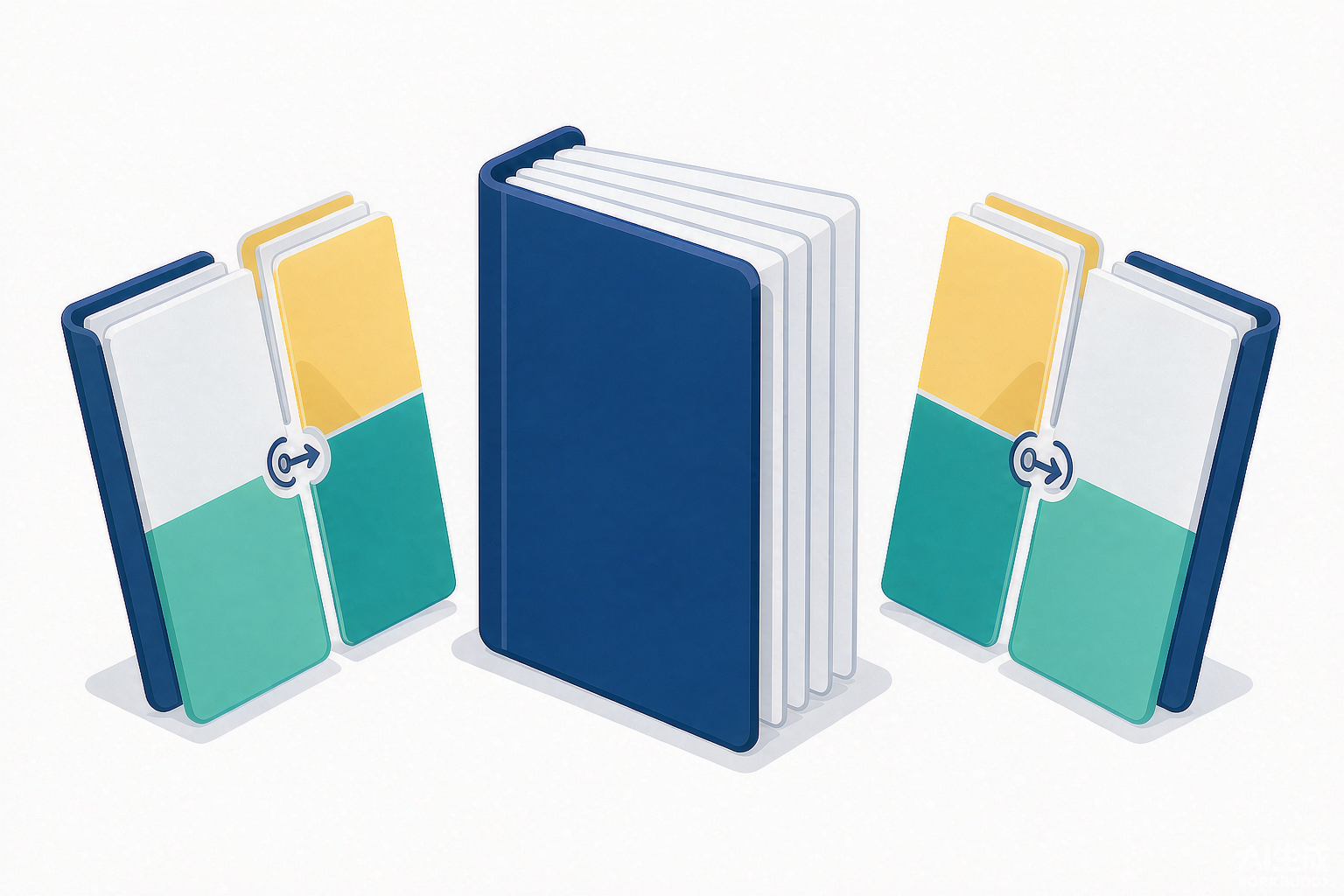
Aufteilen: Ein PDF-Dokument nach einer von Ihnen festgelegten Regel in mehrere eigenständige PDF-Dateien aufteilen
Am Ende jedes Monats muss jemand einen 300-seitigen Bericht in Dutzende von Dateien aufteilen, eine pro Kunde. Oder aus einem Stapel gescannter Belege muss eine Datei pro Beleg werden, da das Spesenabrechnungssystem nur einseitige Uploads akzeptiert. Unterschiedliche Situationen, eine Maßnahme: das Aufteilen einer PDF-Datei.
Das Aufteilen an sich ist einfach. Was vielen jedoch Schwierigkeiten bereitet, ist, dass sie sich im Vorfeld nicht über zwei Dinge klar werden: Nach welcher Regel soll aufgeteilt werden und warum sind die resultierenden Dateien oft viel größer als erwartet? Dieser Artikel behandelt beide Aspekte.
Entscheiden Sie zunächst: Nach welchen Kriterien wollen Sie aufteilen?
Bevor Sie das PDF-Aufteilungstool öffnen, stellen Sie sich eine Frage: Wo befinden sich die natürlichen Trennlinien in diesem Dokument?
Die Antwort bestimmt, welche Aufteilungsmethode du benötigst. Es gibt drei gängige Varianten:
1. Aufteilung nach Seitenzahl. Jede Seite ist gleichwertig und der Inhalt spielt keine Rolle. Angenommen, Sie haben eine 200-seitige Datei, die Sie zum Drucken auf fünf Personen verteilen möchten – jeweils 40 Seiten, fertig. Mechanisch, kein Lesen erforderlich. 2. Aufteilung nach Inhalt. Die Trennlinien sind im Dokument selbst vorgegeben: Kapitel eines Berichts, Kopien eines Vertrags, eine Vereinbarung nach der anderen in einem einzigen Scan. Bei dieser Methode müssen Seitenzahlen abgeglichen und die jeweiligen Startpunkte ermittelt werden. 3. Aufteilung nach Seiten. Der Extremfall: Eine Seite ist eine in sich geschlossene Einheit. Rechnungen, Quittungen, Tickets, Prüfungsunterlagen – all das. Eine Seite pro Datei, und keine einzige Seite darf verloren gehen.
Wenn Sie dies vor dem Aufteilen festlegen, ersparen Sie sich den größten Teil des Hin und Her. Die meisten Fehler beim Aufteilen sind nicht die Schuld des Tools – es wurde einfach die falsche Regel gewählt. Wenn Sie eine Seite pro Datei benötigt hätten und stattdessen alle 50 Seiten aufgeteilt haben, müssen Sie von vorne beginnen.
Drei gängige Aufteilungsmethoden und wann man sie jeweils verwendet
Aufteilung nach fester Seitenanzahl
Geben Sie „alle N Seiten“ ein, und das Tool teilt die Datei gleichmäßig auf. Am besten geeignet für die Übergabe an den Druck, zum Aufteilen einer großen Datei in Teile, die klein genug zum Hochladen sind (viele Systeme begrenzen einzelne Dateien auf 10 MB oder 20 MB), oder zum Verteilen fester Abschnitte. Das ist die einfachste Methode – Sie müssen die Datei nicht einmal öffnen. Der Nachteil: Der Inhalt wird völlig außer Acht gelassen, und die Aufteilung erfolgt genau dort, wo die Seitenzahl gerade liegt.
Nach benutzerdefinierten Seitenbereichen teilen
Sie geben „Seiten X bis Y“ als eine Datei an, so oft Sie möchten. Diese Methode wird verwendet, um einen Bericht nach Kapiteln oder einen Kontoauszug nach Kunden aufzuteilen. Angenommen, die Seiten 1–18 gehören zu Unternehmen A und die Seiten 19–37 zu Unternehmen B – führen Sie zwei Aufteilungen durch, jeweils für einen Bereich. Das ist zwar etwas aufwendiger, aber jede Ausgabedatei ist eine aussagekräftige, vollständige Einheit.
Zeitspar-Tipp: Wenn die Startseiten der Abschnitte schwer zu finden sind, scrollen Sie nicht Seite für Seite durch die Datei. Suchen Sie in Ihrem PDF-Reader nach einem Stichwort (dem Namen eines Kunden, einem Kapitelüberschrift) und notieren Sie sich die Seite, auf der jeder Treffer erscheint – das ist der Anfang des jeweiligen Bereichs. Die gesamte Aufteilungsliste lässt sich in zwei Minuten erstellen.
Jede Seite aufteilen
Eine Seite wird zu einer Datei. Ein 200-seitiges Dokument wird zu 200 Dateien. Bei der Archivierung von Spesenbelegen und Unterlagen ist diese Methode im Grunde unerlässlich, da die meisten Systeme pro Upload nur ein Dokument zulassen. Achten Sie bei der Auswahl eines Tools für diesen Zweck auf zwei Dinge: Können Sie alle Dateien in einem Durchgang herunterladen, und sind die Dateinamen eindeutig (am besten sind Namen auf Basis der Seitenzahlen, damit Sie die Dateien später wieder den Belegen zuordnen können)?
Mit dem Aufteilungs-Tool von WhizPDF stehen alle drei Modi auf derselben Seite zur Verfügung. Wählen Sie eine Regel aus, laden Sie die Datei hoch und laden Sie sie herunter – eine Registrierung ist nicht erforderlich.
Das Aufteilen erfolgt verlustfrei. Machen Sie sich keine Sorgen.
Viele zögern vor dem Aufteilen: Wird das Ergebnis anders aussehen? Wird die Qualität darunter leiden?
Nein. Hier ist das Prinzip – und sobald du es verstanden hast, wirst du immer wissen, wann du aufteilen solltest und wann du etwas anderes tun solltest.
Eine PDF-Datei ist kein einziger zusammenhängender Block. Sie ähnelt eher einem Ordner, der einen Stapel unabhängiger Seiten enthält. Beim Aufteilen werden einige dieser Seiten herausgegriffen und in einen neuen Ordner gepackt – die Seiten selbst werden um kein einziges Pixel verändert. Jede aufgeteilte Datei wird genau so dargestellt, wie die Seiten im Original aussahen: gleiche Schriftarten, gleiche Schärfe, gleiches Layout.
Vergleichen Sie das mit der Konvertierung. Wenn Sie eine PDF-Datei in Word umwandeln, wird der Inhalt neu erkannt und in einem anderen Format neu angeordnet – dabei verschieben sich Schriftarten und Tabellen brechen zusammen. Beim Aufteilen werden lediglich Seiten verschoben; der Inhalt der Seiten bleibt unberührt.
Merken Sie sich einen Satz: Wenn Sie bestimmte Seiten aus einer Datei benötigen, teilen Sie die Datei immer auf – konvertieren Sie sie niemals. Das Aufteilen ist wie ein Umzug; das Konvertieren ist wie Abriss und Neubau. Wenn ein Umzug funktioniert, reißen Sie nichts ab.
Warum aufgeteilte PDFs oft immer noch groß sind
Das ist das Unintuitivste am Aufteilen und die Frage, die am häufigsten gestellt wird: Bei einer 100-MB-Datei extrahieren Sie 5 Seiten, was etwa 5 MB „betragen sollte“ – und die Ausgabedatei ist über 20 MB groß. Ist das Tool defekt?
Nein. Der Grund liegt in der Struktur der PDF-Datei.
Neben den Seiten enthält eine PDF-Datei eine Ebene mit gemeinsam genutzten Ressourcen: eingebettete Schriftarten, gemeinsame Bilder und andere Daten, auf die viele Seiten gemeinsam verweisen. Hier liegt der Haken: Wenn du 5 Seiten extrahierst, werden alle gemeinsam genutzten Ressourcen, auf die diese Seiten verweisen, vollständig mit eingepackt.
Eine Analogie: Stell dir ein Buch vor, in dem alle Abbildungen in einem Anhang am Ende gedruckt sind und in jedem Kapitel nur steht: „Siehe Anhang, Abbildung 3.“ Wenn du Kapitel 5 als eigenständiges Heft herausreißt, was passiert dann mit den Abbildungen, auf die es verweist? Sie müssen eingekopiert werden. Das herausgerissene Kapitel ist dicker, als man erwarten würde.
Gescannte Dokumente sind der schlimmste Fall. Ein gescanntes PDF ist im Grunde ein Stapel von Fotos – jede Seite ist ein vollständiges Bild, das fast keine gemeinsam genutzten Inhalte zur Wiederverwendung enthält. Wenn man 10 Seiten aus einem 100-seitigen Scan herauslöst, beträgt die Ausgabegröße tatsächlich etwa ein Zehntel; es gibt nichts zu optimieren. Bei textbasierten PDFs ist das anders: Schriftarten und Bilder werden in großem Umfang wiederverwendet, sodass geteilte Dateien regelmäßig größer ausfallen, als es proportional zu erwarten wäre.
Die Lösung: Erst aufteilen, dann komprimieren
Das „gemeinsame Gepäck“, das bei einer Aufteilung mitgeschleppt wird, ist im tatsächlichen Gebrauch meist nur Ballast, und ein Komprimierungsdurchlauf entfernt es. Lassen Sie die aufgeteilten Dateien durch den PDF-Kompressor laufen, und sie schrumpfen in der Regel erheblich, ohne dass ein sichtbarer Qualitätsunterschied auftritt. Eine ausführlichere Anleitung dazu, was die Komprimierung verändert und was nicht, finden Sie in unserem Leitfaden zum Komprimieren einer PDF-Datei ohne Qualitätsverlust.
Achten Sie auf die Reihenfolge: Erst teilen, dann komprimieren. Wenn Sie vor dem Teilen komprimieren, werden die gemeinsam genutzten Ressourcen beim Teilen dennoch vollständig kopiert – die Komprimierung war umsonst.
Ein weiterer Hinweis – das Gegenstück zum Teilen: Wenn Sie eine Reihe kleiner PDF-Dateien haben, die zu einem Dokument zusammengefügt werden sollen, ist das das Zusammenführen von PDF-Dateien. Teilen und Zusammenführen gehören zusammen; verwechseln Sie nur nicht die Reihenfolge.
Drei Details, für die es sich lohnt, vor dem Teilen zehn Sekunden Zeit zu investieren
1. Gedruckte Seitenzahlen entsprechen nicht den tatsächlichen Seiten
Die auf einer Seite gedruckte Nummer und die tatsächliche Position dieser Seite in der Datei unterscheiden sich oft. Titelblätter, Inhaltsverzeichnisse und Vorworte mit römischen Ziffern sind in der Regel nicht nummeriert – die Seite mit der gedruckten Nummer „42“ könnte die 55. physische Seite sein. Aufteilungswerkzeuge orientieren sich an den tatsächlichen Positionen, nicht an den gedruckten Nummern.
Bevor du also einen Bereich eingibst, blättere durch die Vorschau des Tools und vergewissere dich, dass die Seite an dieser Position wirklich die Seite ist, die du haben möchtest. Zehn Sekunden, die dir ersparen, den gesamten Stapel falsch zu teilen.
2. Passwortgeschützte Dateien lassen sich nicht teilen
Eine mit einem Öffnungskennwort gesperrte PDF-Datei kann erst geteilt werden, wenn die Einschränkung aufgehoben wurde. Wenn es sich um Ihre Datei handelt und Sie das Kennwort haben, heben Sie die Sperre zunächst mit dem Entsperr-Werkzeug auf. Eine Anmerkung zur Compliance, wo wir gerade dabei sind: Dies gilt nur für Dateien, die Ihnen gehören oder zu deren Bearbeitung Sie berechtigt sind – interne Unternehmensdokumente, Ihre eigenen Scans, alles kein Problem. Machen Sie das nicht mit urheberrechtlich geschützten Dateien anderer Personen.
3. Zählen Sie die Seiten anschließend nach
Besonders bei Aufgaben mit einer Seite pro Datei, wie beispielsweise Belegen: Ein 80-seitiges Original sollte 80 Dateien ergeben, und eine fehlende Seite bedeutet einen fehlenden Beleg. Zehn Sekunden Zählen jetzt sind besser als eine Spesenabrechnung, die nächsten Monat zurückgewiesen wird.
Häufig gestellte Fragen
Kann ich die aufgeteilten Dateien wieder zum Original zusammenfügen? Ja. Füge sie in der richtigen Reihenfolge wieder zusammen, dann ist der Inhalt identisch mit dem Original. Das ist auch der Grund, warum du vor dem Aufteilen keine Sicherungskopie erstellen musst – die Originaldatei bleibt unberührt, und durch das Aufteilen entstehen neue Dateien, die du jederzeit wieder zusammenfügen kannst.Ist das Aufteilen kostenlos und ohne Registrierung möglich? Ja. Das Aufteil-Tool von WhizPDF läuft in Ihrem Browser – hochladen, verarbeiten, herunterladen, kein Konto erforderlich. Die Dateien werden in Ihrem Browser verarbeitet und niemals gespeichert. Wie viele Seiten kann ich auf einmal aufteilen? Dateien mit mehreren hundert Seiten sind kein Problem. Wenn eine sehr große Datei nur langsam hochgeladen wird, komprimieren Sie das Original zunächst und teilen Sie es dann auf – das hat keinen Einfluss auf das Ergebnis der Aufteilung. Können die Ausgabedateien automatisch nach Seitenzahlen benannt werden? Ja, die Benennung nach Seitenzahlen ist die Standardeinstellung, wodurch beim Archivieren oder späteren Abgleichen von Dateien alles in Ordnung bleibt. Kann ich ein gescanntes PDF aufteilen? Ja. Jede Seite eines Scans ist lediglich ein Bild, daher funktioniert das Aufteilen wie gewohnt. Wie oben bereits erwähnt, schrumpfen gescannte Dateien jedoch proportional und lassen sich nicht stark komprimieren.
Das Aufteilen ist ein kleiner Vorgang, aber zu wissen, nach welcher Regel man aufteilen sollte und warum aufgeteilte Dateien groß bleiben, erspart eine Menge Hin und Her. Wenn Sie eine Frage zum Aufteilen haben, die in diesem Artikel nicht behandelt wurde, schreiben Sie sie gerne in die Kommentare.